導入文構成(案)
「ブログを書きたいけれど、店が忙しくてパソコンに向かう時間がない……」 「良いアイデアを思いついても、仕込みや接客の間に忘れてしまう……」
50代になり、仕事の忙しさと記憶力の衰え(?)に悩んでいた私が、その解決策として導入したのが『DJI Mic mini』です。
結論から言うと、この小さなマイクを襟元につけるだけで、私のブログ運営は激変しました。 「書く」のをやめて「しゃべる」ことにしたからです。
この記事では、PC歴30年の私がなぜ今さらマイクにこだわったのか、そして飲食店経営とブログ更新を両立させる「音声入力活用術」のリアルを公開します。
なぜiPhoneの内蔵マイクではなく『DJI Mic mini』なのか?(比較)
iPhoneにマイクが内蔵されています。わざわざDJI Mic miniを使わなくても、音声入力をすることができます。周囲が静かな環境で、口元の近くにiPhoneがあるのならば、わざわざDJI Mic miniを使う必要はありません。
しかし、飲食店の現場は静かではありません。仕込み中の調理の器具の音や現場で働く従業員の声、またはフロアから流れてくる音楽やお客様の話し声など、音声入力の環境としては非常に悪い環境です。
調理や様々な準備をしながら、音声入力する機械を口元に置いておくことは困難です。しかし DJI Mic miniなら、小さくて軽いマイクなので口元に置いておけます。
DJI Mic miniはマグネットでくっつくアタッチメントもあります。服の裏にアタッチメントをつけることで、クリップでは止めることができない場所にも、 DJI Mic mini をつけることができます。服装によってはこちらのマグネットの方が使いやすいかもしれません。
実際に DJI Mic miniを使って音声入力をしてみると、外部マイクの有用性が分かります。口元にマイクがあるおかげで、周囲の雑音を拾うのではなく、僕の声をしっかりと拾って、確実に音声入力されていきます。これが外部マイクを使わずにiPhone の内蔵マイクでやろうとしたら大変です。口元の近くに iPhone 置かないといけませんが、 iPhone は大きくて重いので DJI マイクミニのような使い方はできません。
机の上のなどに iPhone 置いて音声入力をすると口と距離があるため、周囲の雑音を拾ってしまい、うまく喋った言葉を認識してくれません。やはり DJI Mic miniがあると、音声入力の精度が格段に上がります。
Pixelではなく、iPhoneを使う理由
音声入力のレベルの高さは、GoogleのPixelが頂点です。それなのに、なぜiPhoneを使うのでしょうか。Android スマートフォンで DJI Mic miniを使うと、音声入力がうまくできません。これはテキストエディターなどのアプリで、ソフトウェアキーボードから音声入力を使うと、 DJI Mic miniではなく、スマートフォンの内蔵マイクから音声を拾おうとするためです。
同じことを iPhone にすると、 iPhoneはどのような状況でも外部マイクのDJI Mic miniから音を拾おうとします。文字が入力できるアプリを立ち上げて、DJI Mic miniを使ってどんどん喋ってください。音声入力の精度は、Google の Pixel には負けますが、iPhone もなかなかのものです。句読点も入れてくれますし、若干の誤変換や誤字脱字などは後で修正する方法を教えますので、ここでは目をつぶりましょう。
仕込み中でもOK!襟元につけるだけで「思考」を「文字」に変える手順(実体験)
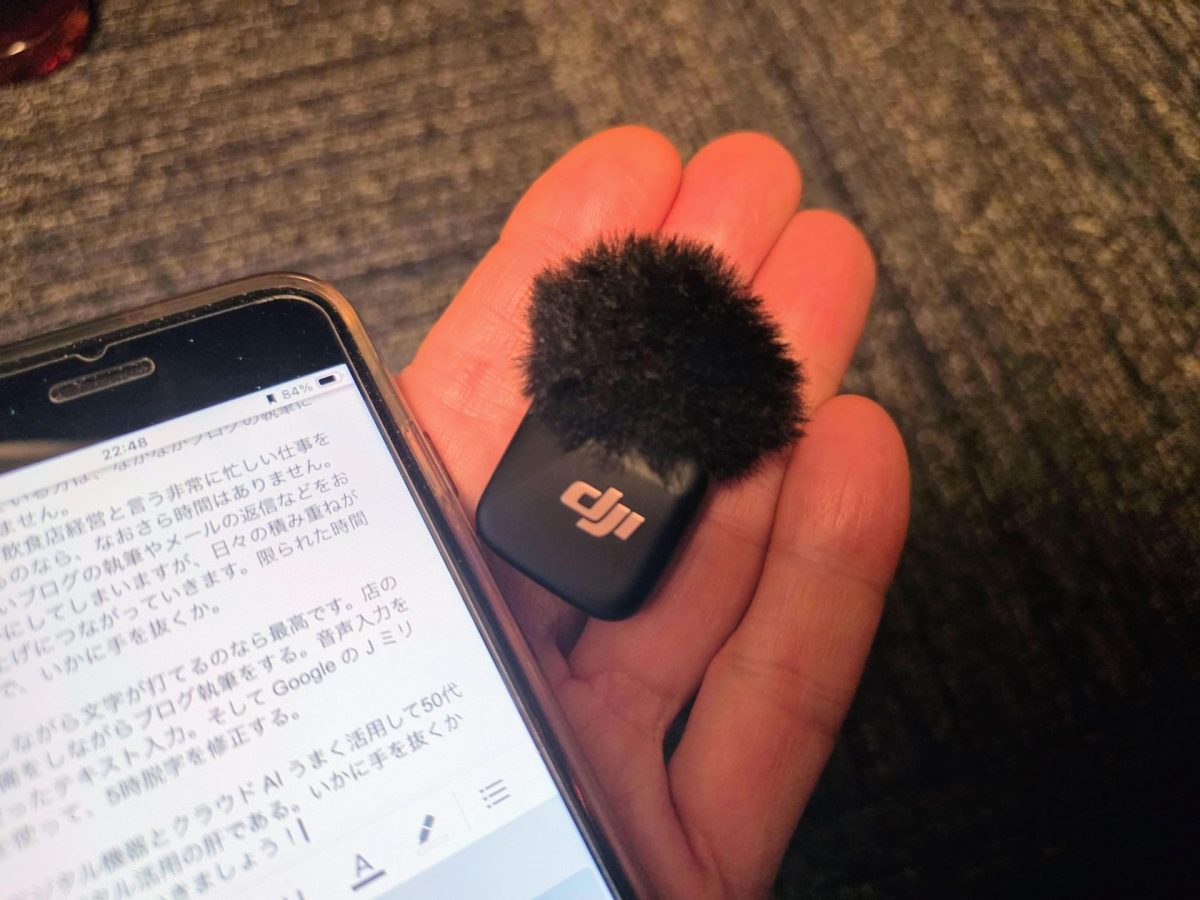
DJI Mic miniを用意しましょう。次にiPhoneとペアリングしてください。Bluetooth接続でDJI Mic miniと繋がります。あとは、純正のメモアプリや、自分が使っているメモアプリや、テキストエディタを立ち上げてください。
文字が打てる状態にして、ソフトウェアキーボードを出します。表示されているマイクボタンを押します。あとは、ひたすら話してください。両手は作業していても、ひたすら喋ってください。
話した言葉が、どんどん文字起こしされていきます。句読点も入りますし、途中で止まることなく入力されていきます。周囲に話している人がいても、自分の口元にDJI Mic miniがありますから、自分の声が優先して音声入力されていきます。
【時短】音声入力したメモをAIで整えてブログ記事にする方法(具体的なノウハウ)
iPhoneの音声入力は、やや認識精度が劣ります。GoogleのPixelに比べると劣りますが、かなりの精度で文字にしてくれます。多少の誤字脱字は気にしないでください。誤字脱字は、GoogleのGeminiを使って修正します。
喋り終わったら、テキストになった文字を全部コピーしてください。それをGoogleドキュメントに貼り付けます。次に、右上のGeminiボタンを押してください。現在書いているGoogleドキュメントの内容に対して、指示をすることができます。誤字脱字を直してと指示をします。数十秒で、誤字脱字を直してくれます。
あとは、それをコピーして、ブログの編集画面に貼り付けるだけです。
最初からGoogleドキュメントを使えば、テキストエディタからGoogleドキュメントに貼り付ける手間が省けるので、テキストエディタは、Googleドキュメントを使うのがいいでしょう。
50代のデジタル活用は「いかに手を抜くか」が勝負(マインドセット)
本業をしている方は、なかなかブログの執筆に手が回りません。
ましてや飲食店経営という非常に忙しい仕事をしているのなら、なおさら時間はありません。ついついブログの執筆やメールの返信などをおろそかにしてしまいますが、日々の積み重ねが売り上げにつながっていきます。限られた時間の中で、いかに手を抜くか。
話しながら文字が打てるのなら最高です。店の準備をしながらブログ執筆をする、音声入力を使ったテキスト入力。そして Google の Gemini を使って、誤字脱字を修正する。
デジタル機器とクラウドAIをうまく活用し、50代のデジタル活用の肝である「いかに手を抜くか」を実践していきましょう!
DJI Mic miniの購入はこちらから
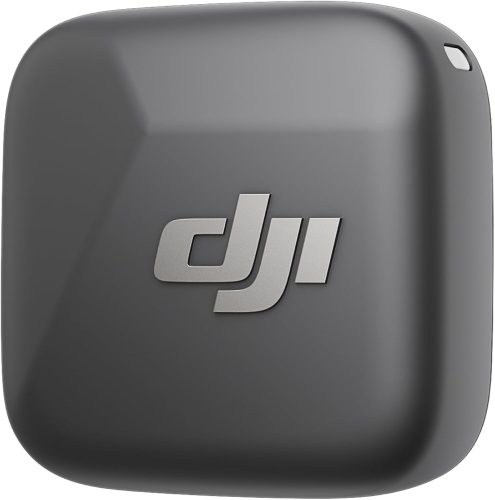
ブログ記事を読んで、いいなと思った方は、こちらのリンクよりご購入いただけると、アフィリエイト報酬が僕に入ってきます。今後のブログ運営に活かしていきますので、ご協力をお願いします。
DJI Mic miniは価格も安くて、複数個買ってもいいかと思える安さ。スマホとBluetooth接続できる外部マイクって、意外とありません。ほとんどがイヤホン兼マイクになっていて、ワイヤレスマイクで、Bluetooth接続できる機械は貴重です。邪魔にならないコンパクトさで、毎日鞄に入れても問題ありません。文章作成の効率化に、ぜひお買い求めください。
Twitter でおーの ゆーやをフォローしよう!
Follow @15tei