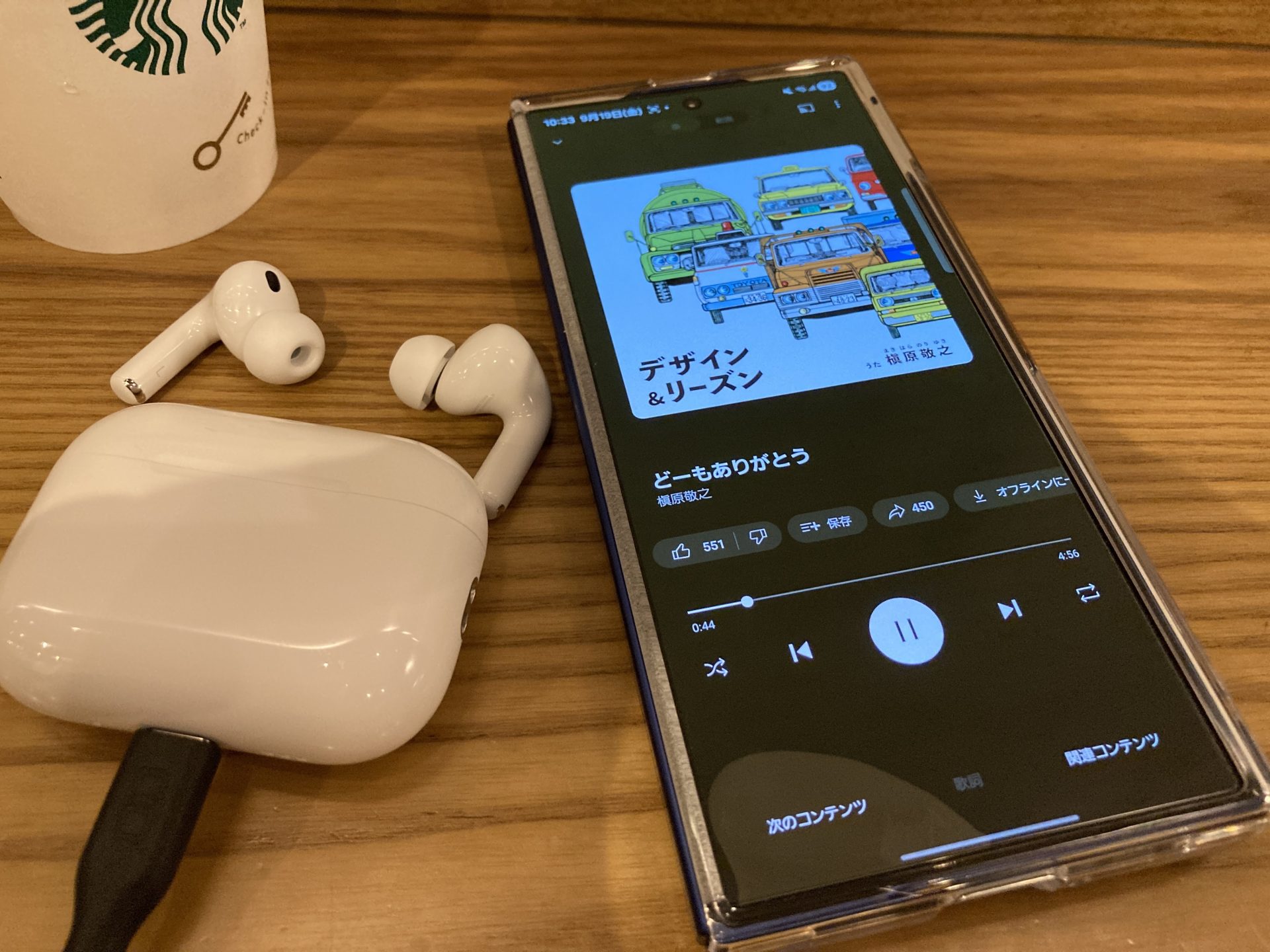
AirPods Pro 3とAndroidスマートフォンをペアリングして、AirPods Pro 3を使うことができるのでしょうか?
できます!
AirPods Pro 3をAndroidスマートフォンで使う方法を教えます。
AirPods Pro 3をAndroidとペアリングする方法
AirPods Pro 3はiPhone専用ではありません。Androidスマートフォンでも、Bluetoothでかんたんに接続できます。
ペアリング手順(3ステップ)
Step 1 – AirPods Pro 3をペアリングモードにする
AirPods Pro 3をケースに入れたまま、ケース背面のボタンを数秒長押しします。LEDランプが白く点滅したらペアリングモードです。
Step 2 – AndroidのBluetooth設定を開く
設定アプリ → 「接続」→「Bluetooth」→「新しいデバイスをスキャン」を選択します。
Step 3 – AirPods Pro 3を選択して接続完了
デバイス一覧に「AirPods Pro」が表示されたらタップ。接続完了です。
ポイント
一度ペアリングすれば、次回からはケースを開くだけで自動接続されます(ただしiPhone等Apple製品と併用している場合は手動切り替えが必要な場合があります)。
AndroidスマホとAirPods Pro 3をペアリングする
ここからは、写真付きで詳しく解説します。

AirPods Pro 3のケースにイヤホンを入れた状態でペアリング作業をします。
- AirPods Pro 3のケースにイヤホンを入れる。
- AirPods Pro 3の蓋を閉める
- AirPods Pro 3の蓋を開ける
- 正面のランプ下辺りを2回タップする
- Androidスマートフォンの設定アプリからBluetoothにいく
- 周囲のBluetooth機器をスキャンする
- 画面にAirPods Pro – Find My というような名称が表示される
- 表示されたAirPods Pro 3をタップする
以上でペアリング作業は完了です。これで、AndroidスマートフォンでもAirPods Pro 3を使うことができます。

AirPods Pro 3 ケース正面にランプがあります。この下辺りに、ペアリング用のセンサー(ボタン)があります。目に見えないので分かりづらいのですが、ランプの下辺りを二回ポンポンと押してください(ダブルタップ)。
そうすると、ランプが白く点滅します。こうなれば、AirPods Pro 3がペアリングモードに入ります。

AndroidスマートフォンのBluetooth設定にいきます。Bluetoothスキャンモードになっていると思うので、しばらくすると、AirPods Pro 3らしき名称のものが表示されます。
タッチして選択すれば、AirPods Pro 3とAndroidスマートフォンがペアリングされます。
以上です。
AndroidスマートフォンとAirPods Pro 3で出来ることと出来ないこと
AirPods Pro 3は多機能なBluetoothイヤホンですが、Androidスマートフォンでは機能の全てを使うことができません。Androidスマートフォンとペアリングして使う場合に、使える機能と使えない機能をまとめます。
できること
- ノイズキャンセリングと外音取り込みモードの切り替え
- 一時停止、再生
- 次の曲に早送り
- 前の曲に戻す
- 音量の上げ下げ
- 着信の応答
以上ができることです。
AirPods Pro 3最大の特徴でもある、ノイズキャンセリングと外音取り込みモードに切り替えることができるので、Androidスマートフォンでも使用感はとても良いです。
できないこと
- AirPods Pro 3を耳から外しても再生がストップされない
- 複数機器の自動切り替え
- 心拍数の測定
以上が、AirPods Pro 3をAndroidスマートフォンで使ったときの、出来ることと出来ないことです。
AirPods Pro 3のノイズキャンセリング機能と、外音取り込みモードは非常に優秀です。Androidスマートフォンと組み合わせて使う価値はあります。

上記リンクから、Amazonの販売ページに行きます。
Twitter でおーの ゆーやをフォローしよう!
Follow @15tei