「毎日毎日、仕事に追われてヘトヘト…」「もっと早く帰りたい」 時間というものは有限ですので、いかに効率よく仕事をするかが、私たちの永遠の課題です。
現代の仕事において、コンピューター(パソコン、スマートフォン、タブレット)は必須のツールです。特にスマートフォンの進化は凄まじく、常に身近にある便利な存在ですが、使い方を間違えるとSNSや動画に「時間を奪われる」だけの機械になってしまいます。
スマートフォンは「連絡や情報確認」に留め、より込み入った作業はパソコンで行う。これが基本です。タブレットは画面が大きくて便利に思えますが、中身はスマートフォンと同じOSがベースです。本気で仕事を効率化するなら、「ノートパソコン+AI」の組み合わせが現代の最強の最適解となります。
とはいえ、「パソコンを使いこなすにはタイピングスキルや専門知識が必要でハードルが高い」と感じる方も多いでしょう。 しかしご安心ください。最新のAIを駆使すれば、そうした専門スキルはもはや不要になります。
今回は、私が実践している「劇的に仕事を効率化する3つの必須アイテム」と、その具体的なワークフローをご紹介します。
- 音声入力
- AI(Gemini)
- ウルトラワイドモニター
この3つを組み合わせることで、あなたの仕事時間は驚くほど短縮されます。
もう高速タイピングは不要。「喋るだけ」で仕事が終わる
これまでパソコンを使いこなすには、ブラインドタッチなどのタイピングスキルが必須でした。しかし、今となってはその常識は過去のものです。
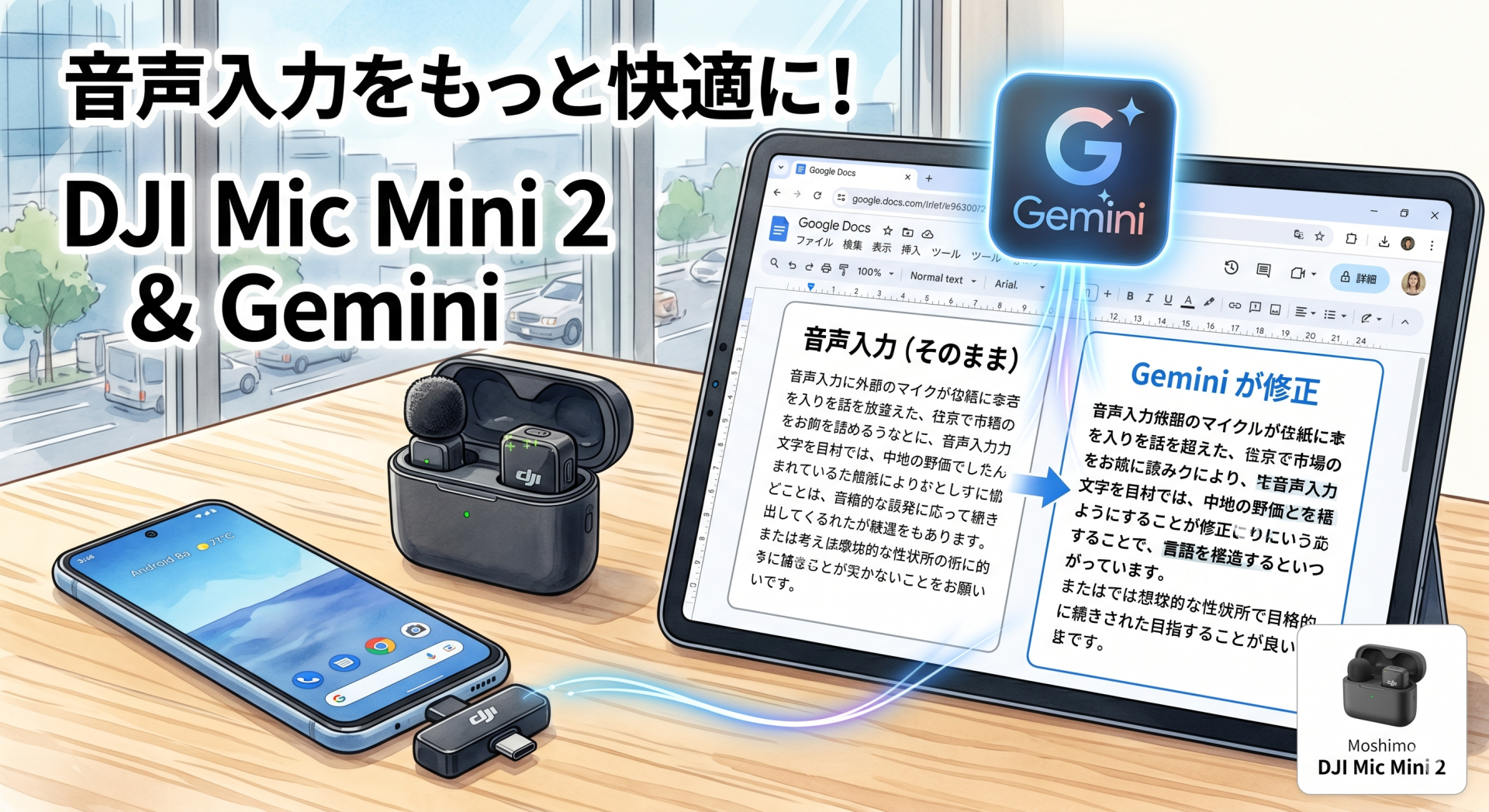
今の時代、文章は「音声入力」で書くのが正解です。 スマートフォンの音声入力に向かって喋るだけで、どんどん文字が入力されていきます。ただ、音声入力にも弱点があり、どうしても誤字脱字が発生したり、同音異義語の変換ミス(例:「誤字脱字」が「5時で厚地」になるなど)が起こったりします。
これまではそれを手作業で直していたため、結局タイピングが必要でした。しかし、今は違います。AIがすべて一瞬で綺麗に直してくれるからです。句読点のない文章も、意味不明な変換ミスも、AIが文脈を理解して完璧なビジネス文章に整えてくれます。 もはや手で修正する必要がないほどAIは賢くなっています。これを使わない手はありません。
仕事に使うAIは「Gemini(ジェミニ)」一択である理由
では、どのAIを使えばいいのか?私はGoogleが提供している「Gemini(ジェミニ)」を強く推奨します。
ビジネスにおいて、GoogleドキュメントやGmail、Googleドライブなどのサービスはもはや必須インフラです。これらとシームレスに連携できるGeminiは、圧倒的な使い勝手の良さを誇ります。
月額料金は「時間と安心」を買うための必須投資
Geminiを本格的にビジネスに導入するなら、有料の「Gemini Advanced(Google One AI プレミアムプラン)」をおすすめします。 月額料金(約2,900円)はかかりますが、これは単なる出費ではなく「圧倒的な時間短縮」と「データ保護」のための投資です。
有料プランに加入すると、Googleドライブの容量が「5TB」に増量されます。これは一般の方ならほぼ使い切れない、実質無制限とも言える大容量です。 仕事のデータをすべてクラウドに置いておけば、万が一パソコンが壊れても一瞬で復旧でき、出先のスマホからでも常に同じ環境で仕事ができます。「AIが使い放題」になり、さらに「5TBの安全なデータ倉庫」が手に入ることを考えれば、信じられないほどコストパフォーマンスの高い自己投資です。
「Geminiは非常に便利ですが、出張先のホテルや海外、カフェのフリーWi-Fi経由で、仕事の機密データや顧客情報をそのままAIに入力するのはセキュリティ上非常に危険。場所を選ばずどこでも安全に仕事ができる環境を作るなら、通信を暗号化する『VPN』の導入は必須の自己防衛ツールになります。私が現在使っているのはNordVPNというサービスです。
▶︎
ドキュメントの修正も、調べ物も「右サイドバー」で完結
Geminiの優秀さは、その手軽さにあります。 Googleドキュメントで音声入力した荒削りな文章に対し、右側のサイドバーにあるGeminiに「誤字脱字を直して」と指示するだけ。数秒で完璧な文章が生成され、ワンクリックで差し替えることができます。
さらに最近は「Gemini in Chrome」という機能も始まり、ブラウザの右側に常にGeminiを待機させておくことができます。調べ物をしながら、思いついた疑問を音声入力でGeminiに投げかける。このリズムを掴むと、作業スピードは劇的に跳ね上がります。
【裏技】手書きメモや紙の書類を「一瞬でテキスト化」する方法
ここで、私がよく使っているAIの超絶便利な裏技をご紹介します。 それは「写真で撮った文字を、AIにテキストデータ化させる」という方法です。
キーボードを打つのが苦手な方でも、この手順なら一瞬でデジタル化が完了します。
- 手書きのメモやノートを、スマホのカメラで撮影する。
- その写真を「Googleフォト」アプリにアップロードする。
- パソコンでGoogleフォトを開き、先ほどの写真を大画面に表示する。
- サイドバーのGemini(Gemini in Chrome)を開き、「この画像の文字をテキストにして」と音声で指示する。
これだけで、手書き文字が完璧なテキストデータに変換されます。あとはコピーして仕事に使うだけです。 これを応用すれば、手元にある「紙で配られたプリントや資料」も、いちいち手打ちで書き写す必要はありません。写真を撮ってGeminiに投げれば一瞬です。ビジネスパーソンにとって、これほど強力な武器はありません。
AIの力を120%引き出す「物理デバイス」への投資
1. 圧倒的な作業領域を生む「ウルトラワイドモニター」
Gemini in Chromeを使いこなすと、どうしても画面の右側にスペースを取られます。ノートパソコンの小さな画面では作業領域が狭くなり、逆にストレスが溜まってしまいます。
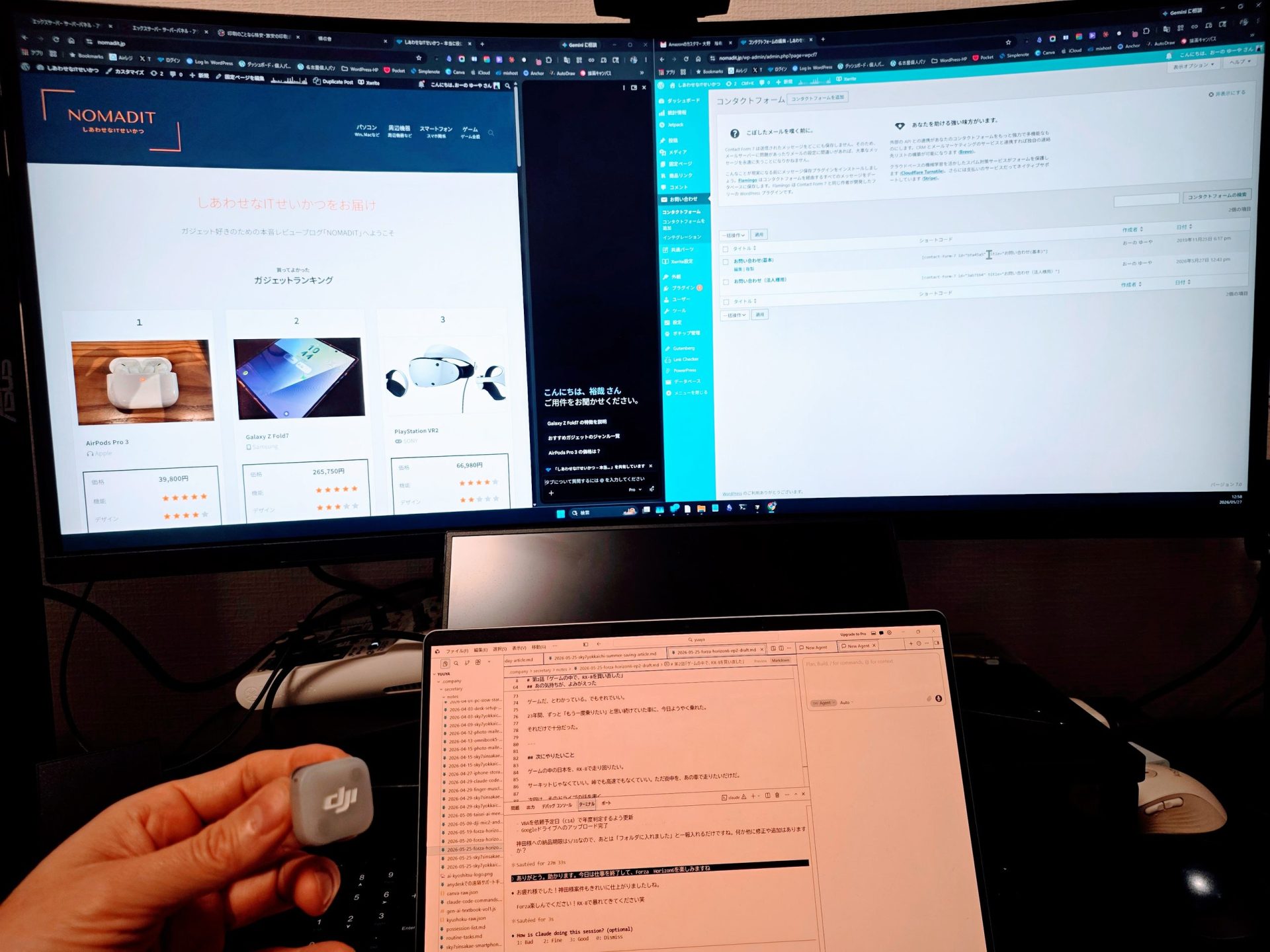
そこで絶対に導入すべきなのが「ウルトラワイドモニター」です。 横幅に余裕があるため、右端にGeminiを表示させても、左側で複数のウィンドウを開いてゆったりと作業ができます。ノートパソコンの上にウルトラワイドモニターを配置すれば、実質3〜4画面分の広大な作業領域が手に入ります。
画面の広さは、思考の広さに直結します。4Kモニターよりも、作業効率の面では湾曲型のウルトラワイドモニターの方が圧倒的に実用性が高く、目の疲労も軽減されるため強くおすすめします。
2. 音声入力の精度を極限まで高める「ワイヤレスマイク」
音声入力による効率化の鍵は、「いかに自分の声を正確にAIに届けるか」にあります。 パソコンやスマホの内蔵マイクでも十分優秀ですが、口との距離が離れると周囲の雑音を拾いやすくなり、認識精度が落ちてしまいます。
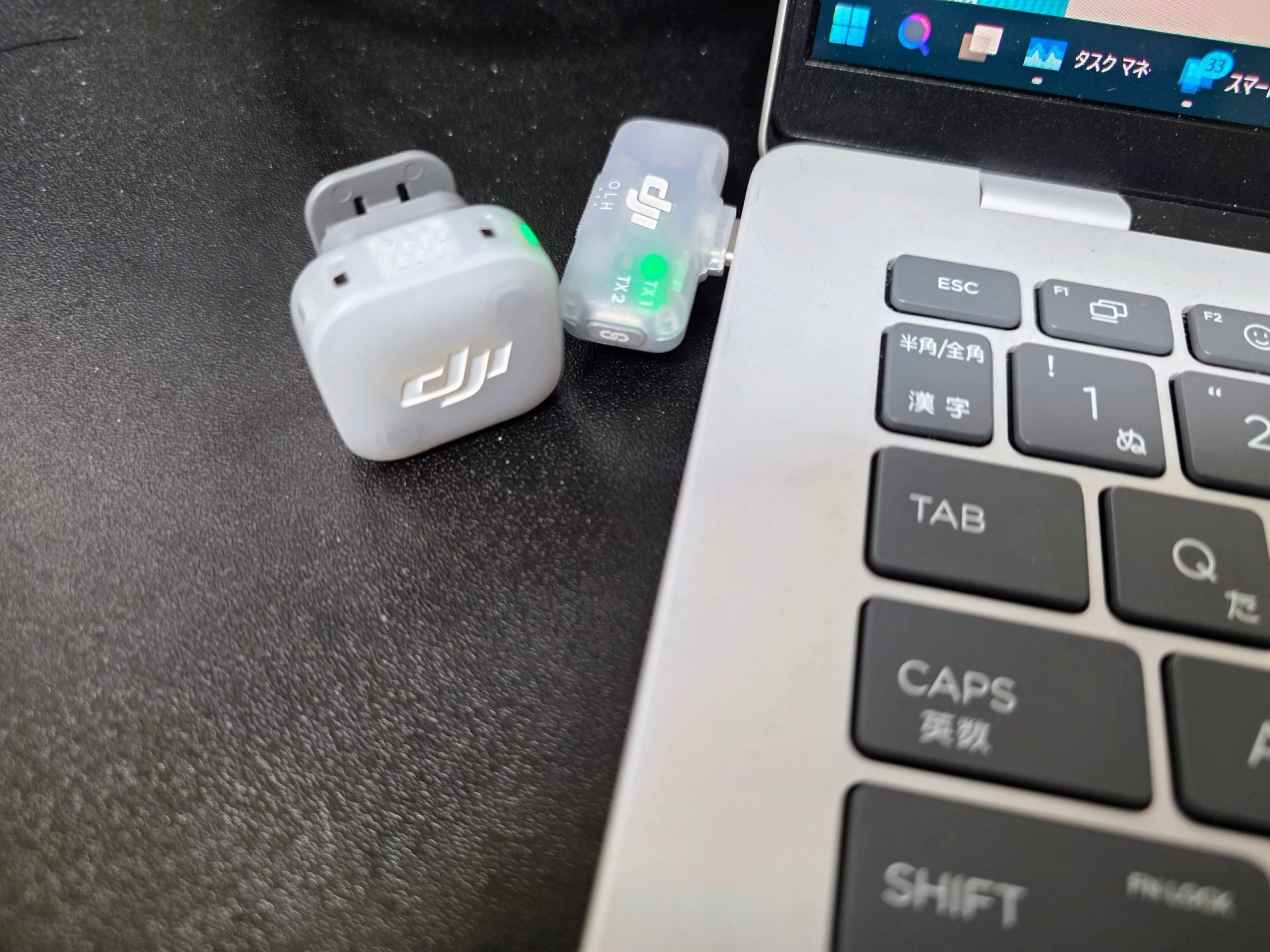
口元でクリアな音声を拾うことで、音声入力の精度は100%に近づきます。そこでおすすめなのが、高品質なワイヤレスマイクです。 例えば「DJI Mic 2」のようなレシーバー付きのタイプであれば、パソコンやスマホのUSB端子に挿すだけで即座に認識されます。クリップやマグネットで襟元に装着すれば、カフェや移動中など、どんな環境でも小声で完璧な音声入力が可能になります。
「手直しの時間をゼロにする」ための投資として、最高品質のマイクは必須のアイテムです。
まとめ:効率化で生み出した時間が、あなたの人生を豊かにする
仕事を効率化するために必要な要素は以下の3つです。
- 「音声入力」で、頭の中のアイデアを爆速でテキスト化する。
- 「Gemini(AI)」で、そのテキストを一瞬でプロの仕事レベルに仕上げる。
- 「大画面(ウルトラワイドモニター)」と「高品質マイク」で、その一連の作業のボトルネックを物理的に排除する。
これらを組み合わせることで、これまで数時間かかっていた業務が半分以下の時間で終わるようになります。空いた時間を新しい挑戦や、充実したプライベートのために使ってみてください。
【法人・個人事業主の方へ】IT環境構築・業務効率化のご相談承ります
「自社でもAIや音声入力を導入して業務を効率化したいが、何から手をつけていいかわからない」 「スタッフのITリテラシーに合わせて、最適な社内システムやワークフローを構築してほしい」
10年以上にわたりWebメディア運営やITコンサルティングを行ってきた知見を活かし、御社の課題に合わせた最適なIT環境の構築、SEO対策、サーバー管理などをトータルでサポートいたします。
小さな手作業の自動化から、本格的なWeb集客のご相談まで、まずはお気軽にお問い合わせください。
Twitter でおーの ゆーやをフォローしよう!
Follow @15tei