パソコンの電源を入れて、デスクトップが出るまで2分かかる。
それ、おかしくないです。でも「古いから仕方ない」と諦めている人が多い。
起動が遅い原因の7割は、スタートアップに余計なアプリが詰め込まれていること。これを整理するだけで、体感速度はかなり変わります。
スタートアップって何?
パソコンの電源を入れたときに、自動的に起動するアプリのリストです。
Windowsをインストールして使い続けていると、いつの間にか増えていきます。アプリをインストールしたとき、「スタートアップに追加しますか?」という確認が出ることもありますが、気づかずOKを押していることも多い。
気づいたら10〜20個のアプリがスタートアップに登録されていた、なんてことも珍しくないです。
スタートアップの確認方法
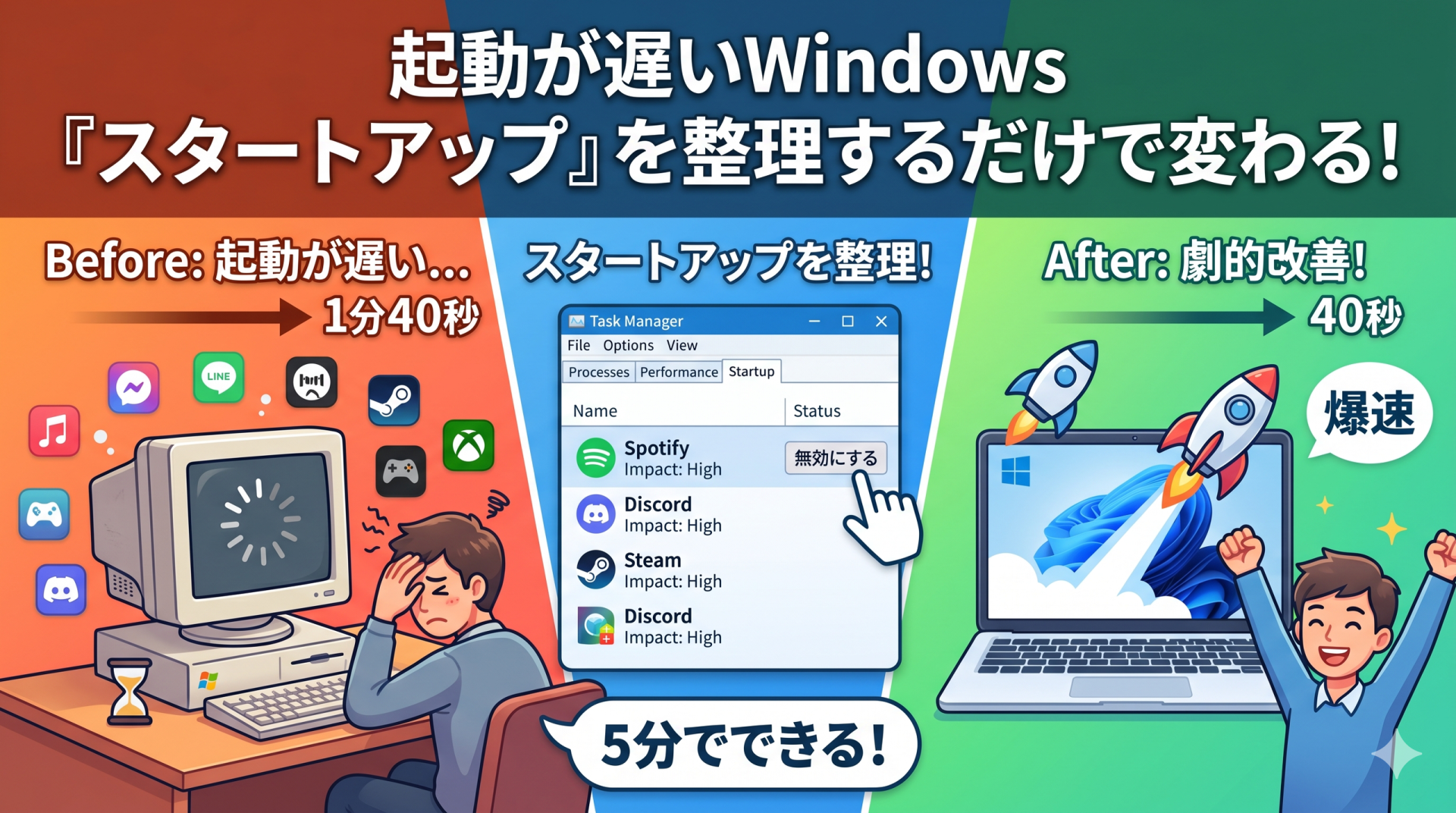
Ctrl + Shift + Esc でタスクマネージャーを開く
→「スタートアップ」タブをクリック
ここに一覧が出てきます。「スタートアップへの影響」という列を見てください。「高」「中」「低」と表示されています。「高」になっているアプリが起動を遅くしている犯人です。
無効にしていいアプリ、ダメなアプリ
| 無効にしていいもの | 無効にしないほうがいいもの |
|---|---|
| Spotifyなど音楽アプリ | セキュリティソフト(ウイルス対策) |
| DiscordやSlack(必要なときだけ起動) | OneDrive(使っているなら) |
| Steam | Windows系のシステムプロセス |
| クリエイター系アプリのランチャー | — |
基本的に「自分でインストールしたアプリ」は無効にしても問題ないケースがほとんどです。必要なときに自分で起動すればいい話です。
無効にする方法
タスクマネージャーの「スタートアップ」タブで、無効にしたいアプリを右クリック → 「無効にする」
これだけです。アプリが削除されるわけではなく、「起動時に自動で立ち上がらなくなる」だけです。
やってみた結果
個人的な話をすると、スタートアップを整理したら起動時間が1分40秒から40秒になりました。
まったく同じパソコンで、設定を変えただけです。
「古いから買い替えるしかない」と思う前に、まずスタートアップを見直してみてください。パソコンは意外と、まだ頑張れます。
まとめ
- スタートアップに余計なアプリが溜まると起動が遅くなる
- タスクマネージャー → スタートアップ タブで確認できる
- 「影響:高」のアプリを無効にするだけでOK
- アプリが消えるわけじゃないので安心して試せる
5分でできます。騙されたと思ってやってみてください。
Twitter でおーの ゆーやをフォローしよう!
Follow @15tei