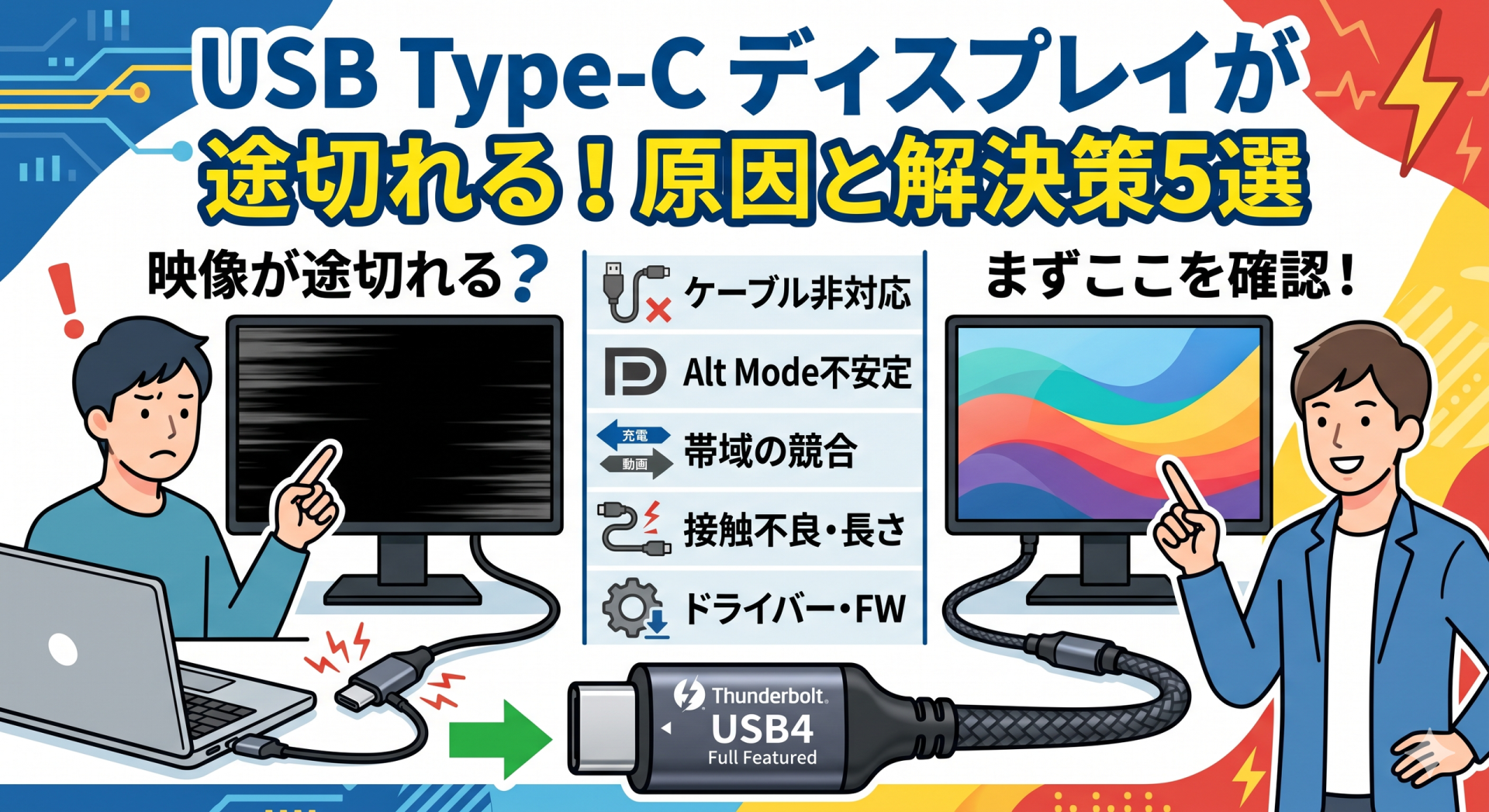
USB Type-Cでディスプレイを繋いだのに、なぜか映像が途切れる。
「ケーブルが悪いのか」「モニターが壊れてるのか」と焦ったことはありませんか?
実はこれ、USB Type-Cあるある問題です。原因を知っておくだけで、かなり解決しやすくなります。
そもそも「USB Type-C」は形が同じでも中身が違う
USB Type-Cが厄介なのは、コネクタの形が同じなのに、ケーブルによって対応している機能がまったく違うからです。
充電できるケーブルでも、映像出力には対応していないものが普通に売っています。
| ケーブルの種類 | 映像出力 |
|---|---|
| USB 2.0 Type-C(充電専用) | ❌ 不可 |
| USB 3.2 Gen1 Type-C | △ 製品による |
| Thunderbolt 3 / 4 | ✅ 安定 |
| USB4 | ✅ 安定 |
「充電できるなら映像も出るはず」は間違いです。充電専用ケーブルで映像を出そうとすると、途切れ続けます。
途切れる原因①:ケーブルが映像非対応
最も多い原因がこれです。
スマホの充電ケーブルをそのまま流用したり、安価なケーブルを使っていたりすると、映像信号に対応していないことがあります。
映像出力に使うなら、ケーブルに「Thunderbolt」「USB4」「Full Featured」などの記載があるものを選ぶのが確実です。
途切れる原因②:DisplayPort Alt Modeの不安定さ
USB Type-CでDisplayPortの映像信号を流す仕組みを「Alt Mode(オルトモード)」といいます。
この Alt Mode、パソコン・ケーブル・モニターの3つすべてが対応していないと安定しません。どこか一か所でも弱いと、途切れる原因になります。
安価なモバイルモニターは特に注意が必要で、対応が中途半端なものが多い印象です。
途切れる原因③:充電と映像で帯域を取り合う
USB Type-Cは1本のケーブルで「充電」「映像」「データ転送」を同時にこなせる仕様です。
ただし、これが裏目に出ることがあります。Power Delivery(充電)と映像出力が帯域を奪い合い、映像が不安定になるケースです。
ドックやハブを経由しているときはさらに複雑になるので、できれば「映像専用」「充電専用」と役割を分けて接続するのが安定します。
途切れる原因④:ケーブルの物理的な問題
USB Type-Cのコネクタは形状的にガタつきやすく、接触不良が起きやすいという弱点があります。
また、映像信号はケーブルの長さに敏感です。2m以上の長いケーブルは途切れやすくなります。安価なケーブルほどこの傾向が強いです。
試しに別のケーブルに変えてみるだけで、あっさり解決することも多いです。
途切れる原因⑤:ドライバーやファームウェアの問題
ハードウェアに問題がない場合、ソフトウェア側が原因のことがあります。
Windowsでは、USB-Cコントローラーのドライバーが古いと映像が途切れることがあります。デバイスマネージャーからドライバーを更新してみてください。
モニター側も同様で、特に安価なモバイルモニターはファームウェアのアップデートで改善することがあります。メーカーのサポートページを確認してみましょう。
まとめ:まずケーブルを疑え
USB Type-Cのディスプレイ接続が途切れる原因をまとめます。
- ケーブルが映像非対応(最多原因)
- DisplayPort Alt Modeの相性問題
- 充電と映像の帯域競合
- ケーブルの接触不良・長さ
- ドライバー・ファームウェアが古い
まず試してほしいのは「ケーブルを変えること」です。Thunderbolt対応のケーブルに変えるだけで解決するケースが非常に多いです。
USB Type-Cは「なんでもできる便利な端子」であるがゆえに、規格の複雑さが混乱を生みやすい端子でもあります。ケーブルを買うときは「映像対応」かどうかを必ず確認する習慣をつけておきましょう。
このケーブルに変えてみたら、前の時に頻繁に起きていた、何度も付いたり消えたりという現象がなくなりました。
Twitter でおーの ゆーやをフォローしよう!
Follow @15tei