
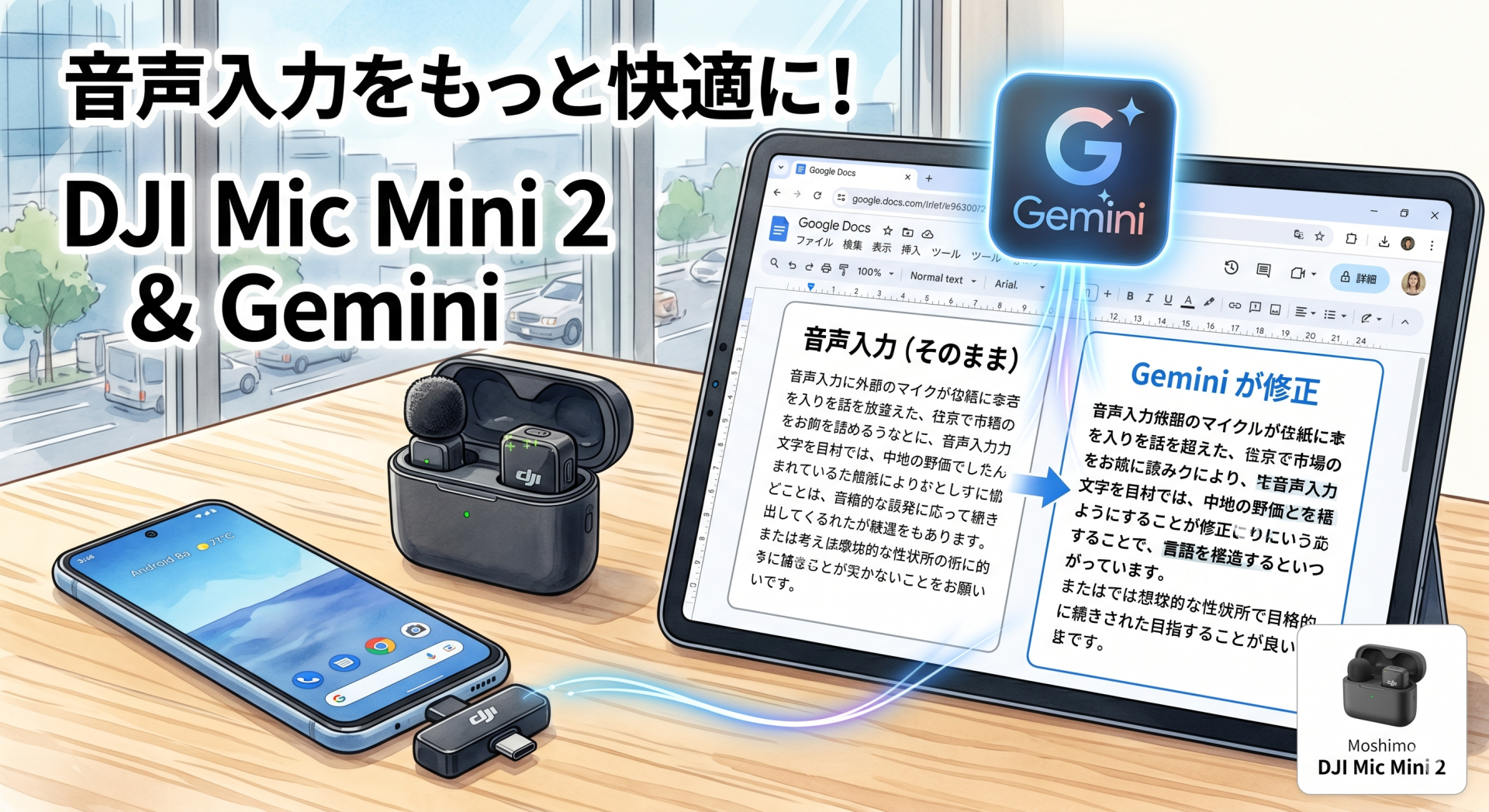
音声入力を使っていますか?使っている端末によって、いろいろと仕様が違ったりもしますが、そういった仕様の違いや不都合を気にすることがない方法を紹介します。
音声入力→Geminiに直させる
音声入力をすると、どうしても誤字脱字が出てきます。日本語という言語は、同じ言葉で複数の漢字があります。リアルタイムで入力されていく音声入力は、どうしても意図した単語と違うものが入ってしまいます。
通常ですと、誤入力した箇所までカーソルを動かして、バックスペースキーで文字を消し、キーボードで正しい文字を入力していく。音声入力で文字を打つ時の行為だと思います。
いちいち修正するのが煩わしいため、最初からキーボードで文字を打ってしまいそうなところですが、誤字脱字を気にすることなく、音声入力をしてください。前後の文章や単語を理解して、正しい文字や文章に、Geminiが手直ししてくれます。
音声入力とGeminiが直した文章を比較
以下に、音声入力とGeminが直した文章 を比較します。左が音声入力で書いた文章をそのまま、右がGemini が直した文章です。
音声入力で書いた文章
DJ愛、マイクにツーを買ってよかったのは、レシーバモデルを買ったことです。レシーバモデルを買ったおかげでアンドロイドスマートphoneに。そして、外部マイクから音声入力をすることができました。これまでAndroidスマートphoneでブルートゥース接続したワイヤレスマイクを使うと、内蔵マイクしか認識してくれず、外部マイク付近で喋った言葉を入力してくれませんでした。ピクセルの。ボイスレコーダーは外部マイクを使うことはできますか?それ以外のアプリでは第三マイクが優先になってしまいます。しかし、 USB端子にワイヤレスマイクを接続したところ。しっかりと。バイクから。音声が認識して、テキストが入力されていることが確認できました。これは非常に意味があることでした。ピクセルえーとえー、 Galaxy Zフォールドセブンと二つの機種で試しましたが。外出の種類のうるさい状況での認識率はピクセルエイトへのが良かったです。これはマイクの性能というより処理をする。チップ聖篭がピクセルの方が良いのかと思います。これを使うことで、ピックプレートAに外部レシーバーをつけて音声入力を眼科することが出来ます。これだけのために買う価値があったと思います。
Geminiに直してもらった文章
DJI Mic 2 を買ってよかったのは、レシーバーモデルを選んだことです。レシーバーモデルを買ったおかげで、Androidスマートフォン に外部マイクから音声入力をすることができました。
これまでAndroidスマートフォン でBluetooth接続 したワイヤレスマイクを使うと、内蔵マイクしか認識してくれず、外部マイク付近で喋った言葉を入力してくれませんでした。Pixelのボイスレコーダーアプリは外部マイクを使うことはできますが、それ以外のアプリでは内蔵マイクが優先になってしまいます。
しかし、USB端子にワイヤレスマイクを接続したところ、しっかりとマイクから音声が認識され、テキストが入力されていることが確認できました。これは非常に意味があることでした。
Pixel 8a とGalaxy Z Fold 7 の二つの機種で試しましたが、屋外の騒がしい状況での認識率はPixel 8aの方が良かったです。これはマイクの性能というより、処理を行うチップ性能 がPixelの方が良いのかと思います。
これを使うことで、Pixel 8a に外部レシーバーをつけて音声入力を実現することができます。これだけのために買う価値があったと思います。
どうでしょうか?Geminiに直させたら、完璧な文章になりました。
- DJ愛、マイクにツー=DJI Mic 2
- Galaxy Zフォールドセブン=Galaxy Z Fod 7
- ピクセルエイトへ=Pixe 8a
面白い誤入力を、しっかりと正しい文字に直してくれるGemini。このやり方を使えば、適当にしゃべるだけで、綺麗な文章にしてくれますよ。
音声入力→Geminiに修正させる方法
音声入力で作成したテキストをコピーしてGeminiに渡し、文章を修正してもらう——。 この方法は非常に便利ですが、「具体的なやり方がよくわからない」という方も多いのではないでしょうか。そこで、一番簡単な手順を説明します。
Googleアカウントをお持ちの方なら、「Googleドキュメント」を使うのが最もスムーズです。
手順
- Googleドキュメントを開く まずはドキュメントを開き、通常通り音声入力で文章を作成します。
- Geminiボタンをクリック 画面右上に表示されている「Geminiボタン」を押します。
- Geminiに指示を出す チャット欄に「誤字脱字を直して」「文章を整えて」と指示を出してください。
- 修正内容を反映する Geminiが生成した文章を確認し、「挿入」または「コピー」ボタンを押します。
これで、Googleドキュメント上にきれいな文章が完成します。コピーして他のアプリやブログに貼り付ければ、そのまま公開できる品質のテキストとして活用可能です。
Twitter でおーの ゆーやをフォローしよう!
Follow @15tei