AndroidアプリKindleのコレクション機能の使い方に続いて、AmazonのKindle端末で、本をコレクションに追加する方法を紹介します。
コレクション機能の使い方(Amazon Kindle端末編)
マイライブラリをタッチして、本の一覧を表示する。

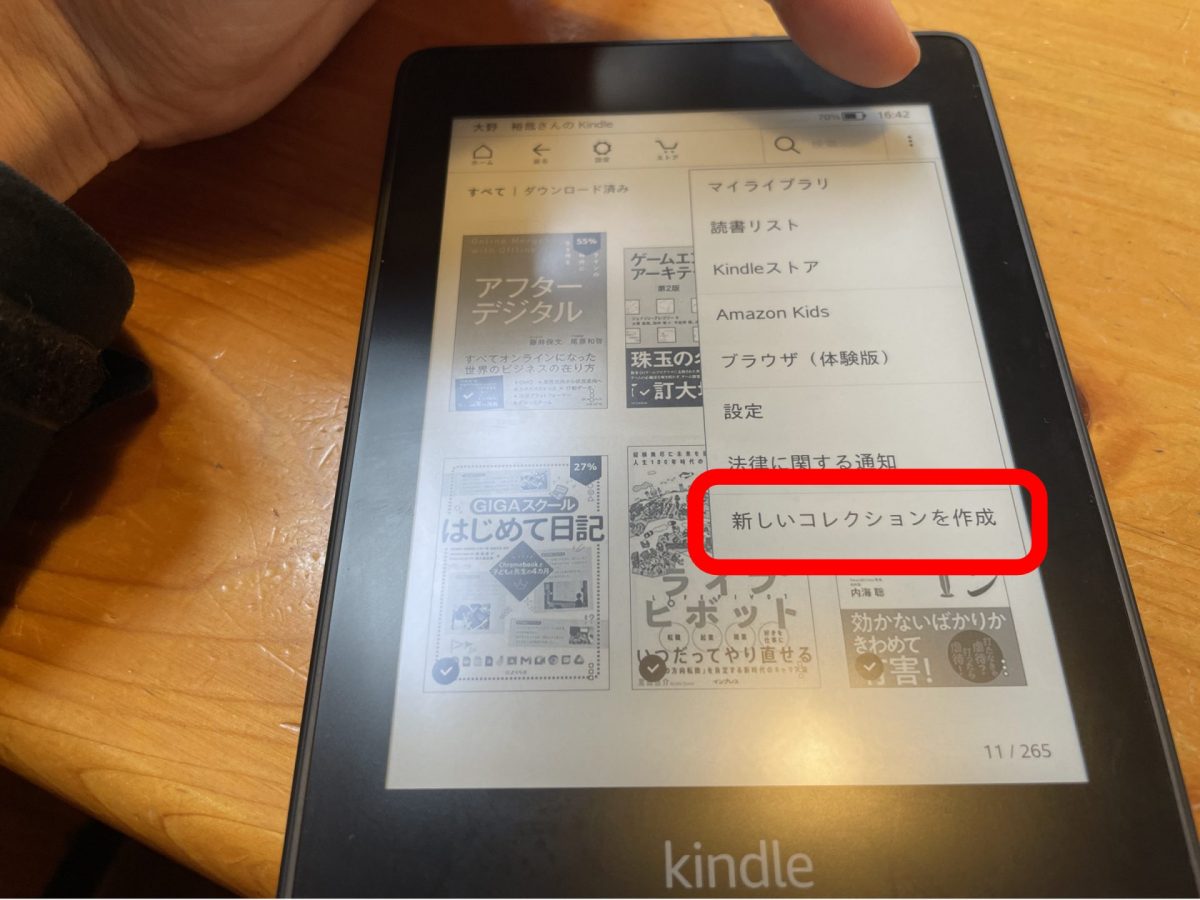
右上の縦に3つの点ボタンをタッチ

新しいコレクションを作成をタッチ
コレクション名を作る

この後に、コレクションに追加する本を選択できますが、いったんキャンセルして、本の一覧画面に戻ります。
コレクションに追加したい本を長押しする

コレクションに追加をタッチ

追加したいコレクション名をタッチ

完了をタッチ。
以上の流れで、Kindle端末でもコレクションに本を追加することができます。
スマートフォンなどのKindleアプリに反映させるためにも、Wi-Fi環境で、一番上にある歯車の設定アイコンから、「Kindleを同期」をタッチして、作成したコレクションをクラウド同期しておきましょう。Kindle以外の端末(スマートフォン、iPad)にも、コレクションが反映されます。
Kindleでもスマートフォンでも、作成したコレクションの中身は同じになります。端末ごとに環境が変わらないのは、クラウドならでは。うまく使いこなして、快適な読書せいかつをお過ごしください。


Twitter でおーの ゆーやをフォローしよう!
Follow @15tei