
Snapdragon搭載のWindowsパソコンを使い始めて、「スマートフォンリンク(Phone Link)を使えばスマホとクリップボードが共有できる」と聞いて試してみたのですが、全然動かない……。
スマホでコピーしたURLや文字を、そのままWindowsに貼り付けられるはずなのに、ペーストしても何も出てこない。
結論から言うと、**設定がデフォルトでオフになっていたのが原因**でした。同じ症状で悩んでいる方のために、確認すべき設定箇所をまとめます。
この記事の対象者
- Snapdragon X / Copilot+ PC など ARM版Windowsを使っている
- Phone Link(スマートフォンリンク)でAndroidと接続している
- スマホでコピーした文字・URLがWindowsに貼り付けられない
原因:クロスデバイスのコピー&ペーストがオフになっている
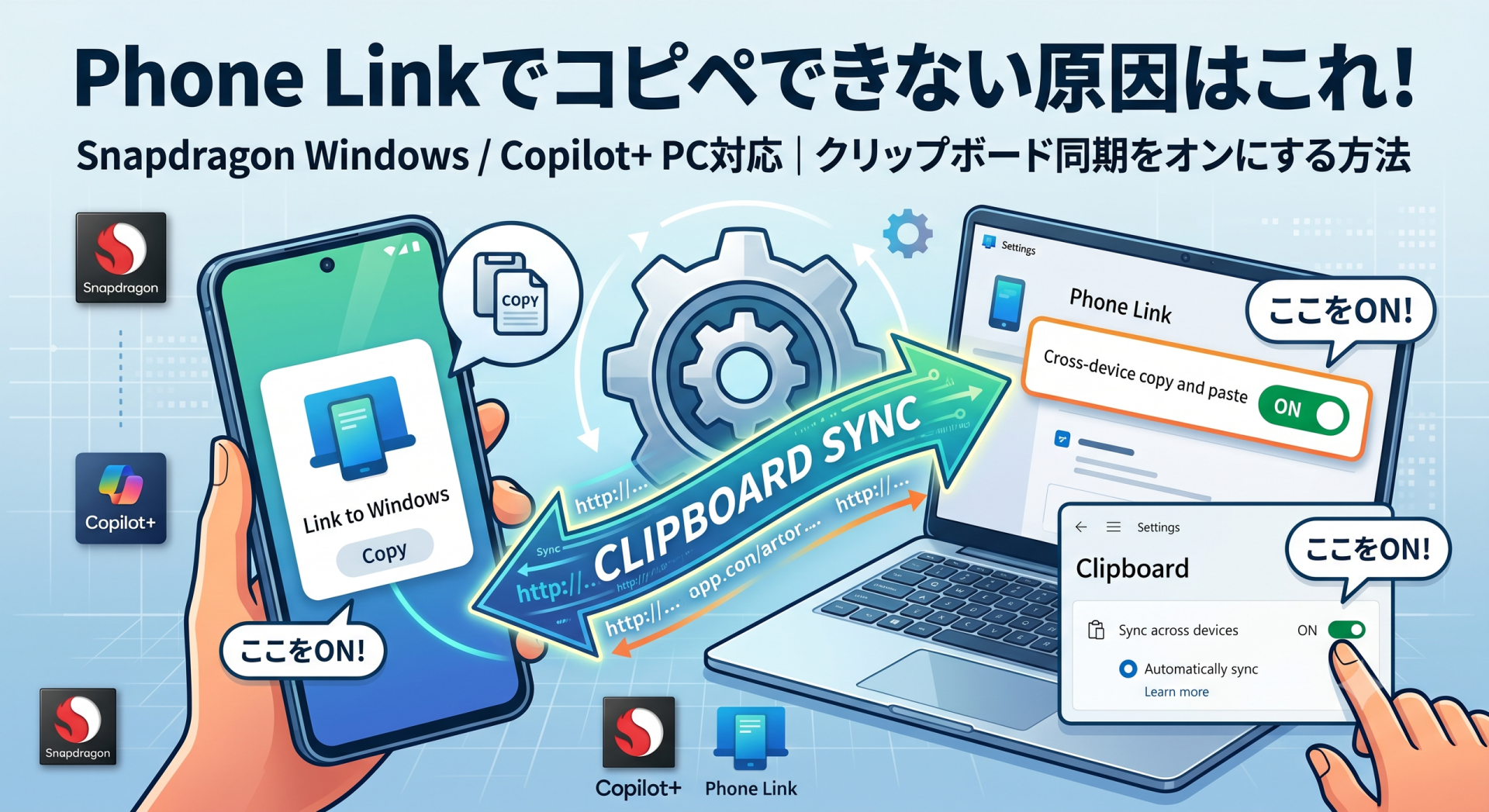
Phone Linkにはスマホ↔Windows間でクリップボードを同期する「クロスデバイスのコピーと貼り付け」という機能があります。
ただし、この機能は初期設定でオフになっています。Phone Linkのアプリ設定とWindows本体の設定、両方をオンにしないと動きません。
直し方:3ステップで解決
ステップ1:Phone Linkアプリの設定をオンにする
1. PCでPhone Linkアプリを開く
2. 右上の「設定(歯車アイコン)」をクリック
3. 「機能」タブを選ぶ
4. 「クロスデバイスのコピーと貼り付け」をオンにする
![Phone Link 設定画面のイメージ]
ステップ2:Windowsのクリップボード設定をオンにする
1. 「設定」→「システム」→「クリップボード」を開く
2. 「デバイス間での同期」を有効にする
3. 「自動的に同期する」を選択する
> ⚠️ この設定を使うにはMicrosoftアカウントでサインインしている必要があります。
ステップ3:Android側のLink to Windowsアプリを確認する
1. AndroidでLink to Windowsアプリを開く
2. 右上のメニュー →「設定」
3. 「クロスデバイスのコピーと貼り付け」がオンになっているか確認
4. アプリのバックグラウンド動作が許可されているかも確認する
3つの設定をすべてオンにしたら、スマホでテキストをコピーして、Windows側で貼り付けを試してみてください。
それでも動かない時のチェックリスト
上記の設定をしても動かない場合は、以下を確認してみてください。
- [ ] PCとスマホが同じWi-Fiに接続されているか
- [ ] Phone LinkとLink to Windowsが最新バージョンか
- [ ] Bluetoothがオンになっているか(一部の機能はBluetoothが必要)
- [ ] Link to WindowsアプリがAndroidのバッテリー最適化から除外されているか
- [ ] PCを再起動してから試したか
まとめ
Snapdragon WindowsのPhone Linkでクリップボード同期が動かない原因のほとんどは、設定がデフォルトでオフになっていることです。
| 確認場所 | 設定項目 |
|---|---|
| Phone Linkアプリ → 設定 → 機能 | クロスデバイスのコピーと貼り付け:オン |
| Windows設定 → システム → クリップボード | デバイス間での同期:オン |
| Android:Link to Windowsアプリ → 設定 | クロスデバイスのコピーと貼り付け:オン |
一度設定してしまえば、スマホでコピーしたURLや文字をそのままPCで貼り付けられるようになります。地味に便利な機能なので、ぜひ活用してみてください。
Twitter でおーの ゆーやをフォローしよう!
Follow @15tei