

キーボードで長文を打つのが面倒だと思ったことはありませんか?
ブログの下書き、メモ、メールの返信。頭の中にアイデアはあるのに、文字に変換する手間でテンポが落ちる。そんな経験がある人に知ってほしいのが、Windowsに最初から入っている音声入力機能です。
アプリのインストールも設定も、ほぼ不要です。
起動方法は「Win + H」だけ
Windowsの音声入力は、Windows キー + H を押すだけで起動します。
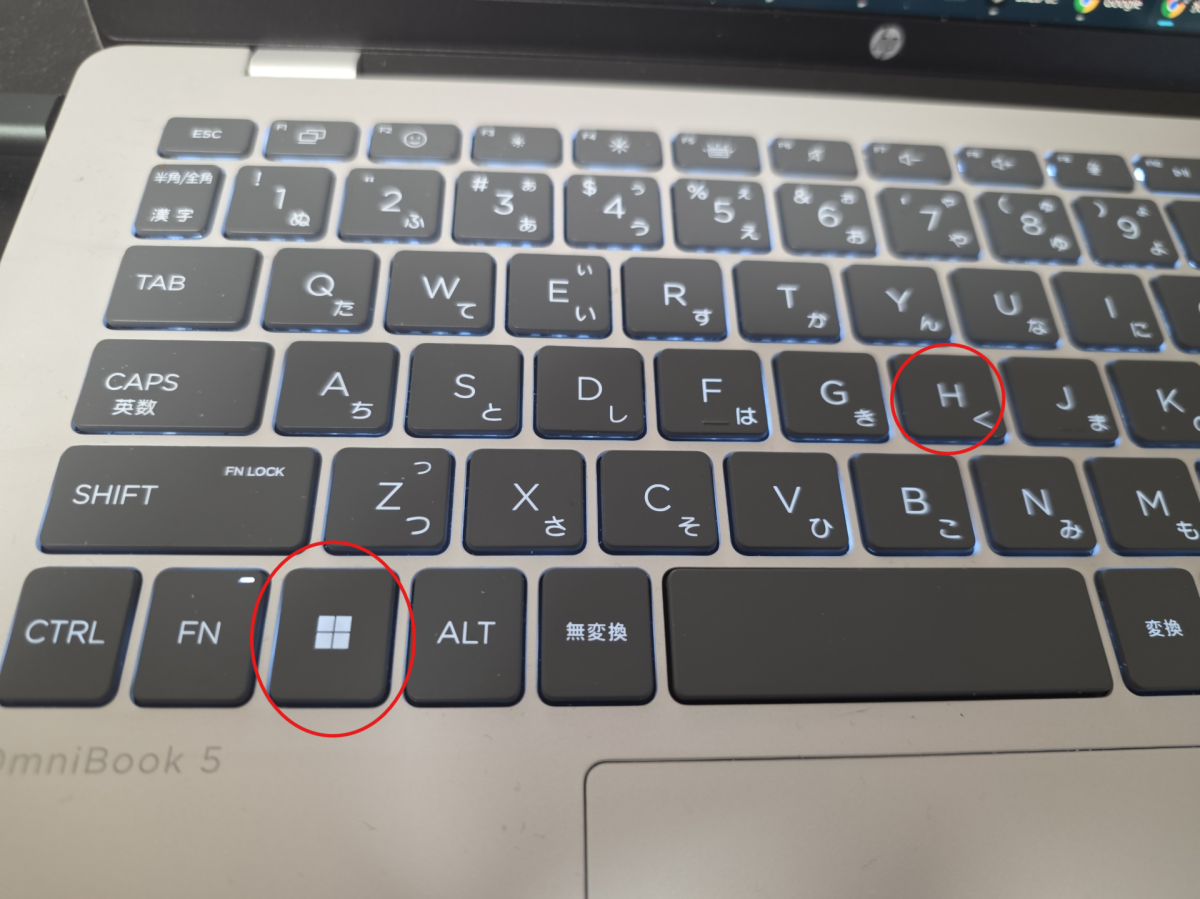
テキストを入力できる場所(メモ帳、ブラウザの検索バー、Word、LINEなど)にカーソルを置いた状態でショートカットを押すと、画面上部に小さなマイクアイコンが表示されます。
あとは話すだけ。しゃべった言葉がリアルタイムで文字に変換されます。
句読点も自動で入ってくる
最近のWindowsの音声入力は、句読点を自動で付けてくれます。
「自動句読点」という機能がオンになっていると、話し方の区切りを判断して「。」や「、」を自動挿入してくれます。一文ずつ区切りながら話すだけで、読みやすい文章になっていきます。
少しずつ改良されている
大きくは変わっていませんが、細かいところの使い勝手が良くなっています。
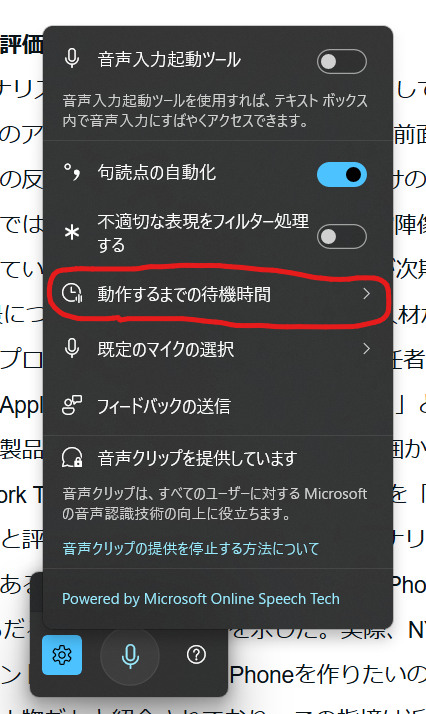
「動作するまでの待機時間」という項目が追加されています。
Windows 11の音声入力(音声タイピング)機能において、「話した内容をコマンドとして実行するまで、システムがどれくらい待つか」を設定する項目です。
例えば「改行」や「削除」といった音声コマンドを発した際、その指示をすぐに実行するか、あるいは話し手のペースに合わせて少し間を置いてから実行するかを調整できます。
以下のような選択肢から時間を設定できます。
- インスタント (0.1秒):即座に反応します。
- 非常に短い (0.2秒) / 短い (0.3秒)
- 中 (0.5秒):デフォルトの設定です。
- 長い (1.0秒) / 拡張 (2.0秒) / 非常に長い (3.0秒):ゆっくり話したい場合や、誤作動を防ぎたい場合に適しています。
インスタントから非常に長いまで、7つから選択できるように。話し手のペースに合わせた設定が可能になっています。設定を変更して、より効率的に音声入力を活用しましょう。
実際に使ってみた感想
私がよく使うのはブログの下書きです。
画面を見ながらキーボードで打つより、頭の中で思ったことをそのまましゃべる方が、アイデアのロスが少ない気がします。走り書きのつもりで話し続けると、気づいたら数百文字分の素材が揃っていることもあります。
ただし、専門用語や固有名詞は誤認識されやすいです。「Nomadit」「iPhone」「Android」といった単語は、入力後に確認・修正が必要なことがあります。
使うときのコツ
1. 静かな環境で使う 周囲の音が多いと誤認識が増えます。カフェよりも、自宅や静かな部屋の方が精度が上がります。
2. ゆっくりはっきり話す 早口よりも、少し意識してゆっくり話すと精度が上がります。
3. 下書き用途に割り切る 完成原稿を一発で作ろうとすると、誤変換のたびにストレスになります。「あとで直せばいい下書き」として使うと、音声入力のよさが活きます。
設定から「自動句読点」を確認する方法
デフォルトでオンになっていることが多いですが、確認する場合は以下から。
- 設定 → 時刻と言語 → 音声認識
- 「音声認識の設定」を開く
- 「自動句読点」がオンになっているか確認
裏技
音声入力の精度は上がっていますが、日本語は非常に難しい言語です。同じ言葉でも、読み方が複数あります。
たとえば「あめ」。「雨」「飴」、二つの意味があります。
こういった細かい間違いは、どうしても起きます。手作業で修正していくところですが、もっと簡単に修正する方法があります。
AI
今話題のAIを使うことで、誤字脱字も一瞬で直してくれます。
やり方は簡単。
- 音声で入力した文章をコピーする
- GeminiなどのAIサービスに貼り付け
- 誤字脱字を直してと指示する
以上です。
音声入力で文字を打ったことが分かるようで、的確に誤字脱字を直してくれます。
まとめ:こんな人におすすめ
- ブログやメモの下書きをもっと楽にしたい人
- キーボード入力が苦手、または疲れやすい人
- アイデアをとにかく素早くアウトプットしたい人
- 追加アプリを入れたくない人
「Win + H」を一度押してみるだけで試せます。使えると思ったらそのまま続ければいいし、合わなければすぐ止めれば済む。導入コストがほぼゼロなのが、この機能の一番の強みです。
音声入力の精度をより高めたい
音声入力が便利すぎるので、もっと精度を高めたいと思いました。そこで、投入したのがこちら。
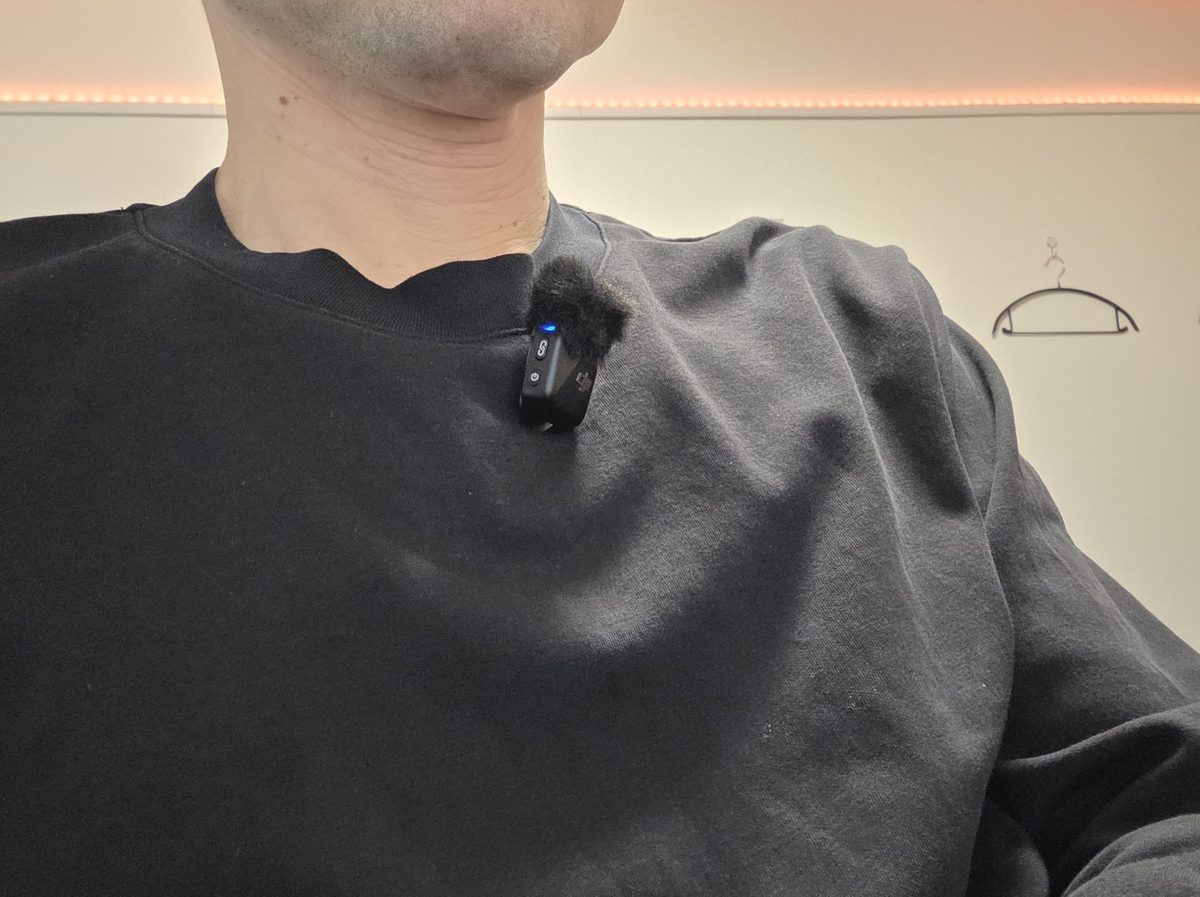
Bluetoothのマイク、DJI Mic miniです。これを口元に持ってくれば、、、喋った言葉を間違いなく認識してくれるでしょう。
DJI Mic mini での音声入力テスト
以下の文章を音声入力しました。
見本
最近、パソコンでの作業中に気づいたことがあります。キーボードを打つ手が疲れてきたとき、ふと「もっと楽に文章を書けないだろうか」と思うようになりました。そこで試してみたのが、Windowsに標準搭載されている音声入力機能です。
使い方はとても簡単です。Windowsキーを押しながらHキーを押すだけで、画面の上部に小さなマイクのアイコンが表示されます。あとは話しかけるだけで、しゃべった内容がそのままテキストとして入力されていきます。
最初はうまくいかないこともありましたが、少しコツをつかむと驚くほどスムーズに使えるようになりました。音声入力を使うにあたって、いくつか気をつけていることがあります。まず、できるだけ静かな環境で使うようにしています。周りに雑音が多いと、音声の認識精度が下がってしまいます。自宅の部屋や、静かなカフェのような場所が向いています。逆に、駅のホームや賑やかな飲食店では使いにくいと感じます。
次に、話す速度も大切です。早口になりすぎると、言葉が途切れてしまったり、似た音の言葉に誤変換されてしまったりします。少しゆっくりめに、はっきりと話すことを意識すると、認識の精度がぐっと上がります。
最初は不自然に感じるかもしれませんが、慣れてくると自然なペースで話しながら正確に変換されるようになります。
音声入力が特に役に立つのは、ブログやメモを書くときです。頭の中にアイデアが浮かんでいるとき、それをキーボードで打ち込もうとすると、入力している間に別のことを考えてしまって、せっかくのアイデアが消えてしまうことがあります。ところが音声入力なら、思いついたことをそのまま話し続けるだけでよいので、思考の流れを止めずに文章を作ることができます。
もちろん、デメリットもあります。固有名詞や専門用語は誤変換されやすいです。たとえば、ソフトウェアの名前や、あまり一般的でない地名などは、全く違う言葉に変換されてしまうことがあります。そのため、音声入力はあくまでも下書きを作る段階で使い、その後に画面を見ながら修正するというやり方が向いていると感じています。
音声入力の便利さを実感してから、作業の流れが少し変わりました。以前は、パソコンの前に座ってからいきなりキーボードを打ち始めていましたが、今では最初に音声で大まかな内容を話してからテキストを整えるという手順を取るようになりました。このやり方にしてから、文章を書くときの心理的な負担が減った気がします。
また、音声入力は疲れているときにも助かります。夜遅く作業しているとき、指がもう動かしたくないという状態でも、しゃべるだけなら続けられることがあります。体の疲れ方が違うからでしょうか、不思議と声を出すことは苦になりにくいです。
ひとつ面白いと感じたのは、音声入力を使い始めてから、話し言葉と書き言葉の違いを意識するようになったことです。普通に話すと「〜なんですよね」「〜みたいな感じで」といった表現が自然に出てきますが、ブログに載せる文章としてはやや砕けすぎることがあります。音声で入力した後に読み返すと、話し言葉を書き言葉に直す作業が必要になります。でもこれは、文章を書く練習としても良いトレーニングになっています。
音声入力は、使い始めるまでは少し敷居が高く感じるかもしれません。しかし実際にやってみると、準備は何もいりませんし、アプリのインストールも必要ありません。Windowsキーを押してHキーを押す、それだけです。もし試したことがない方がいれば、ぜひ一度使ってみてください。最初の一言をしゃべってみるだけで、「あ、こんなに簡単に使えるんだ」と感じてもらえると思います。
テクノロジーは、使いこなすことで初めて自分のものになります。音声入力もそのひとつです。最初は道具に使われているような感覚があるかもしれませんが、使い慣れてくると自分のペースで活用できるようになります。作業の効率を上げたい方、文章を書くのが苦手な方、ぜひ音声入力を生活に取り入れてみてください
ところで、音声入力を使い始めてから、マイクの性能も気になるようになりました。パソコンに内蔵されているマイクでも十分に使えますが、外付けのマイクを使うと認識の精度がさらに上がります。特に、口元に近い位置に置けるタイプのマイクは、周囲の雑音を拾いにくく、自分の声をしっかりと拾ってくれるのでおすすめです。
最近では、ワイヤレスのマイクも手頃な価格で手に入るようになりました。ケーブルがない分、デスクまわりがすっきりしますし、自由に動きながら話せるのも便利です。立ち上がって少し歩きながら考えを整理し、そのまま話し続けるという使い方もできます。体を動かしながら考えると、座ったままでは出てこなかったアイデアが浮かんでくることもあります。
音声入力と相性の良い作業のひとつが、日記やメモの記録です。一日の終わりに、今日あったことや感じたことを声に出して話すだけで、自動的にテキストになります。あとで読み返すと、そのときの気持ちや状況がよく伝わってきます。文字を書くよりも話す方が、感情が乗りやすいという側面もあるかもしれません。
また、アイデアの整理にも向いています。頭の中でぼんやりと考えていることを、とにかく声に出してみる。うまく言葉にならなくても構いません。話しながら考えが整理されていくことがあります。あとでテキストを読み返すと、自分が何を考えていたのかが見えてきます。これはブレインストーミングの一種として活用できます。
音声入力の精度は、使い続けるほど向上するという話もあります。Windowsの音声認識は、ユーザーの話し方を少しずつ学習していくと言われています。最初は誤変換が多くても、使い続けることで自分の声に最適化されていくとすれば、長く使うほど便利になっていくということです。
一方で、音声入力が向いていない場面もあります。会議中や公共の場所では、声を出して文字を入力するのは難しいです。また、複雑な数式や記号を入力するには、やはりキーボードの方が確実です。音声入力はあくまでもキーボード入力を補助するツールとして位置づけるのが現実的です。どちらか一方に頼りすぎず、状況に応じて使い分けることが大切です。
これからの時代、音声でパソコンを操作することはますます一般的になっていくと思います。スマートフォンでは音声検索や音声アシスタントがすでに広く使われています。パソコンでも同様に、音声を使った入力や操作が当たり前になる日は遠くないでしょう。今のうちから音声入力に慣れておくことは、将来の作業効率にもつながるはずです。
最後にもう一度、Windowsの音声入力の起動方法をおさらいしておきます。テキストを入力したい場所にカーソルを置いて、WindowsキーとHキーを同時に押す。これだけです。アプリの起動を待つ必要もなく、設定を変える必要もありません。今すぐ試せる、手軽な機能です。
使ってみて合わなければ、またキーボードに戻ればいいだけです。でも一度試してみると、思いのほか快適で、もっと早く使い始めればよかったと感じる人も多いようです。新しいツールを取り入れることへの抵抗感は誰にでもありますが、小さな一歩を踏み出すだけで、日々の作業が少し楽になるかもしれません。ぜひ、今日から試してみてください。
実際に音声入力したもの
最近、パソコンでの作業中に気づいたことがあります。キーボードを打つ手が疲れてきたとき、ふともっと楽に文章を書けないだろうかと思うようになりました。そこで試してみたのは、 Windowsの標準搭載されている音声入力機能です。
使いかたはとても簡単です。 Windowsキーを押しながら。 HQを押すだけで、画面の上部に小さなマイクのアイコンが表示されます。あとは話しかけるだけで、喋った内容がそのままテキストとして入力されていきます。
最初はうまくいかないこともありましたが、少しコツをつかむと驚くほどスムーズに使えるようになりました。音声入力を使うにあたって、いくつか気をつけていることがあります。まず、できるだけ静かな環境で使うようにしています。マーリン、雑音が多いと、音声の認識精度が下がってしまいます。自分の部屋や静かなカフェのような場所が向いています。逆に駅のホームや賑やかな飲食店では使いにくいと感じます。
次に話す速度も大切です。早口になりすぎると言葉が途切れてしまったり。似た音の言葉に誤変換されてしまったりします。少しゆっくりめに、はっきりと話す事を意識すると、認識の精度がグッと上がります。
最初は不自然に感じるかもしれませんが、慣れてくると自然なペースで話しながら正確に変換されるようになります。
音声入力は特に役に立つのは、ブログやメモを書く時です。頭の中にアイディアが浮かんでいるとき、それをキーボードで打ち込もうとすると。入力している間に別のことを考えてしまって、せっかくのアイディアが消えてしまうことがあります。ところが音声入力なら、思いついたことをそのまま話し続けるだけで良いので、試行の流れを止めずに文章を作ることができます。
勿論デメリットもあります。固有名詞や専門用語は誤変換されやすいようです。たとえば、ソフトウェアの名前やあまり一般的でない地名などは、全く違う言葉に変換されてしまうことがあります。そのため、音声入力はあくまでも下書きを作る段階で使い、その後に画面を見ながら修正するというやり方が向いていると感じています。
音声入力の便利さを実感してから、作業の流れが少し変わりました。以前はパソコンの前に座ってからいきなりキーボード打ち始めましたが、いまでは最初に音声で大まかな内容を話してからテキストを整えるという手順を取るようになり。また、このやり方にしてから、文章を書く時の心理的な負担が減った気がします。
また、音声入力は疲れているときにも助かります。夜遅く作業している時、指がもう動かない、したくないという状態でも、しゃべるだけのあ続けられることがあります。必ず体の疲れかたが違うからでしょうか。茂登声を出すことは国なりにくいです。
人面白いと感じたのは、音声入力を使い始めてから、話し言葉と書き言葉の違いを認識するようになったことです。普通に話すと何々なんですよね?何?何みたいな感じでといった表現が自然に出てきますが、ブログに載せる文章としては約だけすぎることがあります。音声で入力した後に。返すと話し言葉、書き言葉に直す作業が必要になります。でも、これは文章を書く練習としてもよいトレーニングになっています。
音声入力は使い始めるまでは少し敷居が高く感じるかもしれません。しかし、実際にやってみると、準備は何も要りませんし、アプリのインストールも必要ありません。 Windowsキーを押してHPをする。それだけです。もし試したことがない方がいれば、ぜひ一度使ってみてください。最初の一言をしゃべるだけで、あ、こんなに簡単に使えるんだと感じてもらえると思います。
テクノロジーは使いこなすことで初めて自分のものになります。音声入力もその一つです。最初は道具使われている感覚があるかもしれませんが、使い慣れてくると自分のペースで活用できるようになります。作業の効率を上げたい方は文章書くのが苦手な方はぜひ音声入力を生活に取り入れてみてください。
ところで、音声入力を使い始めてから、マイクの性能も気になるようになりました。パソコンに内蔵されているマイクでも充分使えますが。外付けのマイクを使うと、認識の精度がさらに上がります。特に口元に近い位置におけるタイプのマイクは、周囲の砂糖を拾いにくく、自分の声をしっかりと拾ってくれるのをお勧めです。
最近ではワイヤレスのマイクも手ごろな価格で手に入るようになりました。ケーブルがない分、デスク周りがスッキリしますし、自由に動きながら話せるのも便利です。立ち上がって少し歩きながら考えを整理し、そのまま話し続けるという使いかたもできます。体を動かしながら考えると、座ったままでは出てこなかったアイディアが浮かんでくることもあります。
音声入力と相性の良い作業の一つが、日記やメモの記録です。一日の終わりに、今日あったことや感じたことを声に出して話すだけで、自動的にテキストになります。後で読み返すと、そのときは気持ちや状況がよく伝わってきます。もう字を書くよりも話す方が感情が塗りやすいという側面もあるかもしれません。
まだアイデアのせいにも向いています。頭の中でぼんやりと考えていることを、とにかく声に出してみるうまく言葉にならなくてもかまいません。話しながら考えが整理されていることがあります。後でテキストを読み返すと、自分が何を考えていたのかが見えてきます。これはブレインストーミングの意思として活用できます。
音声入力の精度は使い続けるほど向上するという話もあります。Windowsの音声認識は、ユーザーの話し方を少しづつ学習して行くと言われています。最初は誤変換が多くても、使い続けることで、自分の声に最適化されていくとすれば、長く使うほど便利になっていくということです。
一方で音声入力が向いていない場面もあります。会議中や公共の場所では、声を出して文字を入力するのは難しいです。また、複雑な数式や記号を入力するには、やはりキーボードの方が確実です。音声入力はあくまでキーボード入力補助するツールとし続けるのが現実的です。どちらか一方に頼りすぎず、状況に応じて使い分けることが大切です。
これからの時代、音声でパソコンを操作することはますます一般的になっていくと思います。スマートphoneでは、音声検索や音声アシスタントがすでに広く使われています。パソコンでも同様に、音声を使った入力や操作が当たり前になる日は遠くないでしょう。いろいろうちから音声入力になると、こうことは将来、作業効率が上がるはずです。
最後にもう一度、 Windowsの音声入力の起動方法をおさらいしておきます。テキストを入力したい場所にカーソルを置いて、 WindowsキーとHPを同時に押す。これだけです。アプリの起動を待つ必要もなく、設定を変える必要もありません。今すぐ試せる手頃な機能です。
やってみて合わなければまたキーボードに戻ればいいだけです。で、もう一度試してみると思いのほか快適でもっと使い始めればよかったと感じる人も多いようです。新しいツールを取り入れることに抵抗感は誰にでもありますが、小さな一歩を踏み出すだけで指の作業が少しなるかなくなるかもしれません。ぜひ試してみてください。
結果は
3009文字の文章を、音声入力でタイピングしました。かかった時間は、7分13秒でした。それなりにタイピングスピードが速い方だと、3000文字をタイピングするのにかかる時間は、20分ぐらいです。音声入力だと7分で終わりましたから、約3倍のスピードで文字を入力することができます。
今回は、AIに作成してもらった文章を見ながら、音声入力するというテスト方法です。いちから文章を考えながらタイピングをすると、もっと時間はかかるでしょう。それでも、純粋なスピードとして、手でタイピングするのと音声でタイピングするのでは、3倍近い差があるのです。
上記の結果を見ても分かるように、音声入力の精度はかなり高いです。一人でしゃべるという行為はなかなか難しいものがあります。慣れるまでに時間がかかるかもしれませんが、 3倍作業効率が上がります。慣れた方が良いのは間違いあ
りません。さあ、あなたも音声入力でタイピング、音声タイピングを始めましょう。

 ポチップ
ポチップ
Twitter でおーの ゆーやをフォローしよう!
Follow @15tei
